



















Manual de usuario
Cómo usar qrvibes.com paso a paso, con imágenes de todas las funciones.
1Introducción
Con qrvibes.com creas y escaneas códigos QR y códigos de barras directamente en el navegador. No hay que instalar nada y la mayoría de las funciones se usan sin cuenta. El escaneo y la creación se realizan por completo en tu dispositivo; en nuestro servidor solo se guarda lo que tú guardas expresamente.
Las secciones del menú
- Crear: diseña y descarga tus propios códigos QR y de barras.
- Escanear: lee códigos con la cámara o desde una imagen.
- Plantillas: carteles, tarjetas e invitaciones listos para imprimir con código QR, si quieres con formulario de respuesta.
- En lote: muchos códigos a la vez desde una lista o un archivo CSV.
- Mis códigos: tus códigos guardados, códigos dinámicos, estadísticas, respuestas y ajustes de la cuenta (tras iniciar sesión).
Solo necesitas una cuenta gratuita para guardar códigos, para códigos dinámicos con estadísticas de escaneo y para formularios de respuesta. Basta con un nombre (puede ser un apodo) y una dirección de correo electrónico.
2Crear un código QR
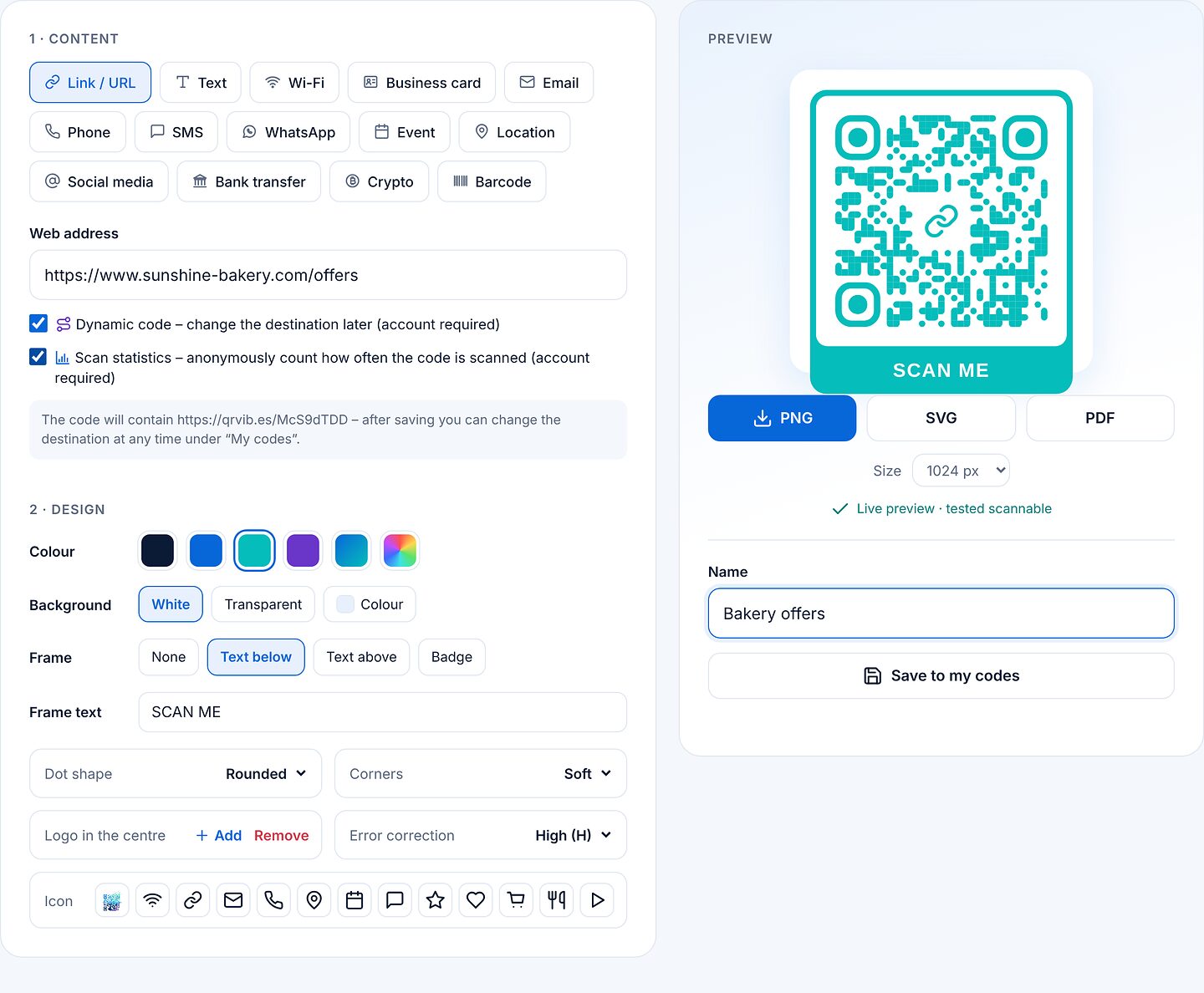
En Crear defines el contenido y el diseño a la izquierda y ves la vista previa a la derecha al instante.
- Elige el tipo de contenido: Enlace / URL, Texto, Wi-Fi, Tarjeta de visita, Correo, Teléfono, SMS, WhatsApp, Evento, Ubicación, Redes sociales, Transferencia, Cripto o Código de barras.
- Rellena los campos: solo aparecen los campos necesarios para ese tipo, por ejemplo la dirección web.
- Ajusta el diseño: color, fondo (también transparente), un marco con texto como «ESCANÉAME», estilo de puntos, esquinas y, si quieres, un logotipo o símbolo en el centro.
- Revisa la vista previa: cada vista previa se lee de nuevo automáticamente. Si debajo pone «legibilidad comprobada», el código está bien.
- Descarga: como PNG (elige el tamaño), SVG o PDF. SVG y PDF se pueden imprimir a cualquier tamaño sin perder calidad.
Compartir la wifi
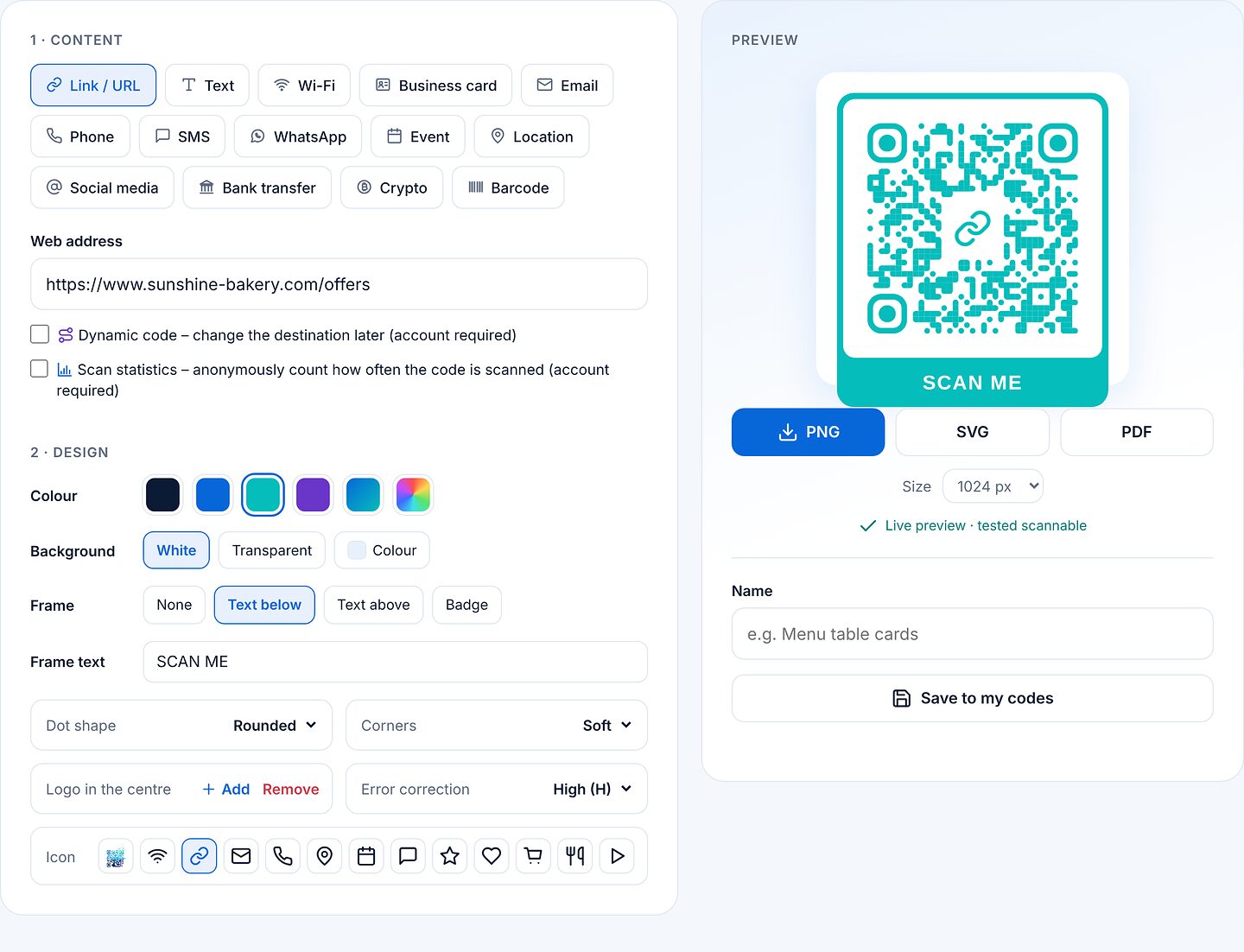
Elige «Wi-Fi», introduce el nombre de la red (SSID) y la contraseña, y deja normalmente la seguridad en WPA/WPA2/WPA3. Tus invitados escanean el código y se conectan sin teclear nada. La plantilla «Cartel de Wi-Fi» en Plantillas lo convierte en un cartel de mesa listo para usar.
Transferencia bancaria (código QR EPC)
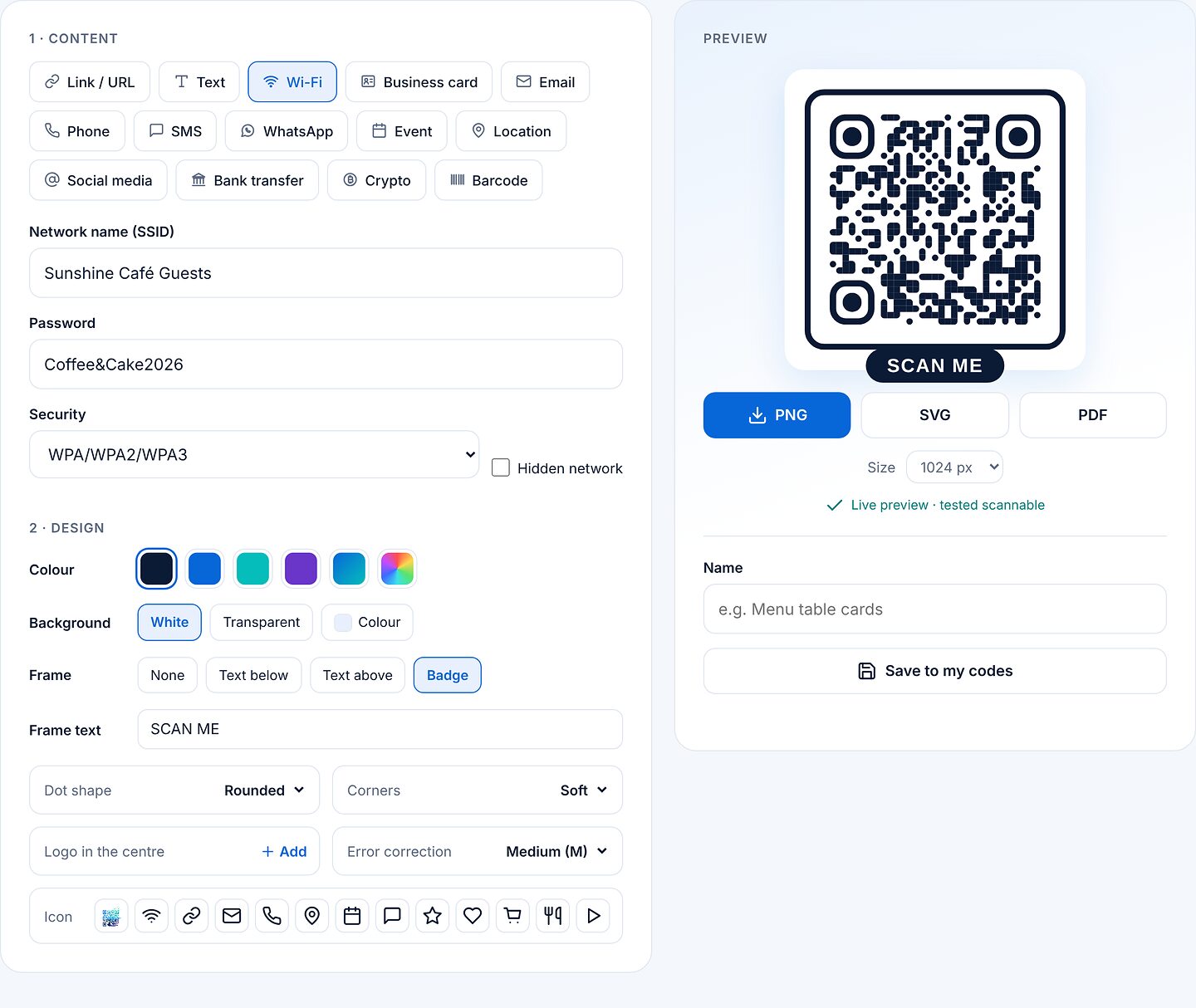
«Transferencia» crea un código QR EPC (también llamado GiroCode) para transferencias SEPA en euros: beneficiario, IBAN, importe y concepto. La mayoría de las apps bancarias europeas rellenan la transferencia automáticamente. El IBAN se comprueba mientras escribes.
Códigos de barras
En «Código de barras» eliges el tipo: EAN-13, EAN-8, UPC, Code 128, Code 39, ITF-14 o Codabar. En EAN, UPC e ITF-14 el dígito de control se añade automáticamente.
Guardar
Escribe un nombre debajo de la vista previa y haz clic en «Guardar en mis códigos». El código aparece entonces en Mis códigos y se puede editar más tarde. Si modificas un código guardado, «Guardar en mis códigos» lo sobrescribe; «Guardar como nuevo» crea una copia.
Prueba los códigos con varios móviles antes de imprimirlos, sobre todo con colores claros, un logotipo grande o un tamaño de impresión pequeño. Con logotipo ayuda un nivel de corrección de errores más alto (Q o H).
3Códigos dinámicos y estadísticas de escaneo
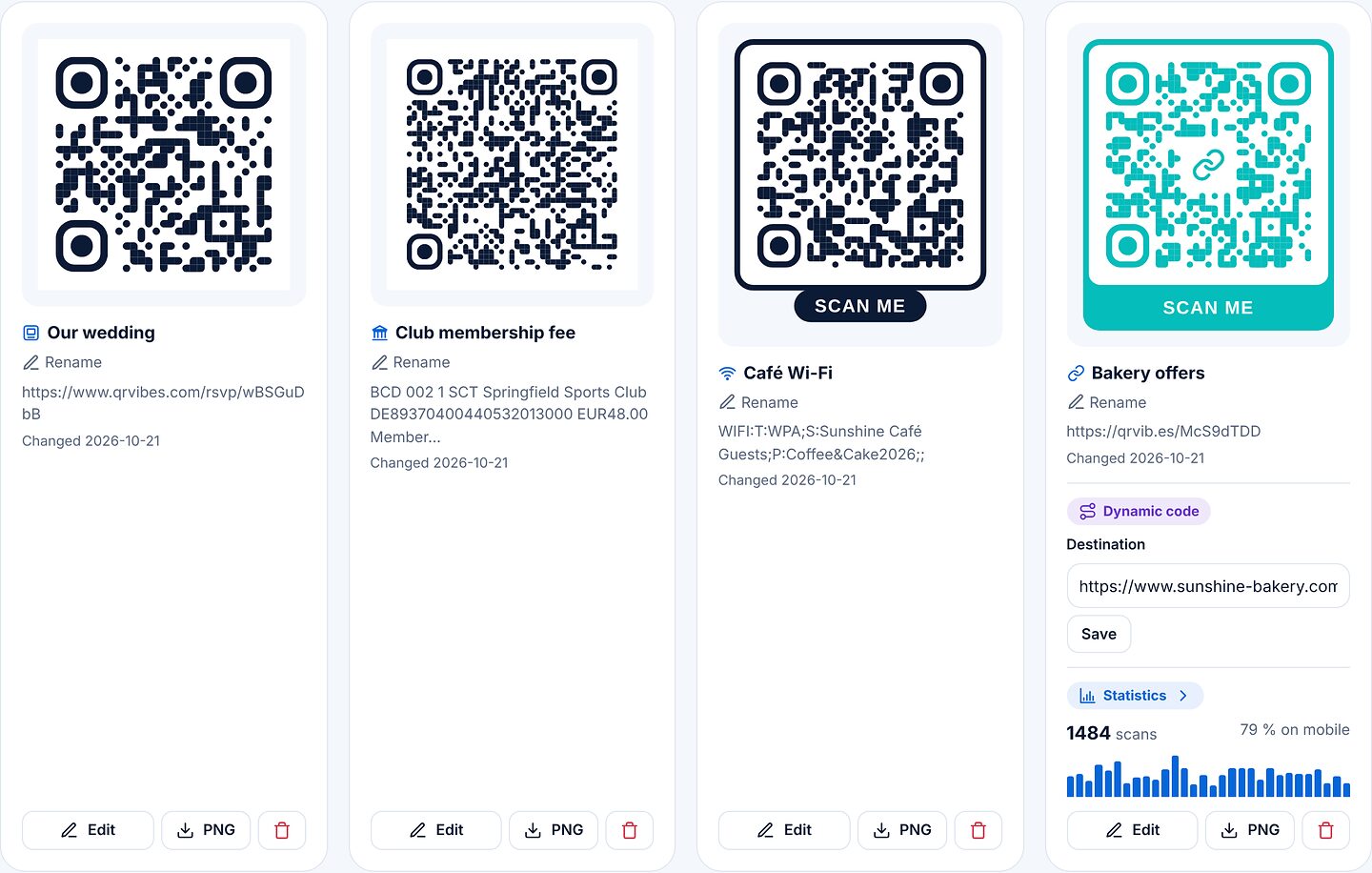
Un código dinámico no contiene tu dirección web, sino un enlace corto como qrvib.es/AbC23xyz. Este redirige a tu destino, y puedes cambiar el destino en cualquier momento sin volver a imprimir el código. Para ello necesitas una cuenta.
- En «Enlace / URL», introduce la dirección web y marca «Código dinámico».
- Si quieres ver cuántas veces se escanea el código, marca también «Estadísticas de escaneo».
- Ponle un nombre y haz clic en «Guardar en mis códigos». El enlace corto solo se activa en ese momento.
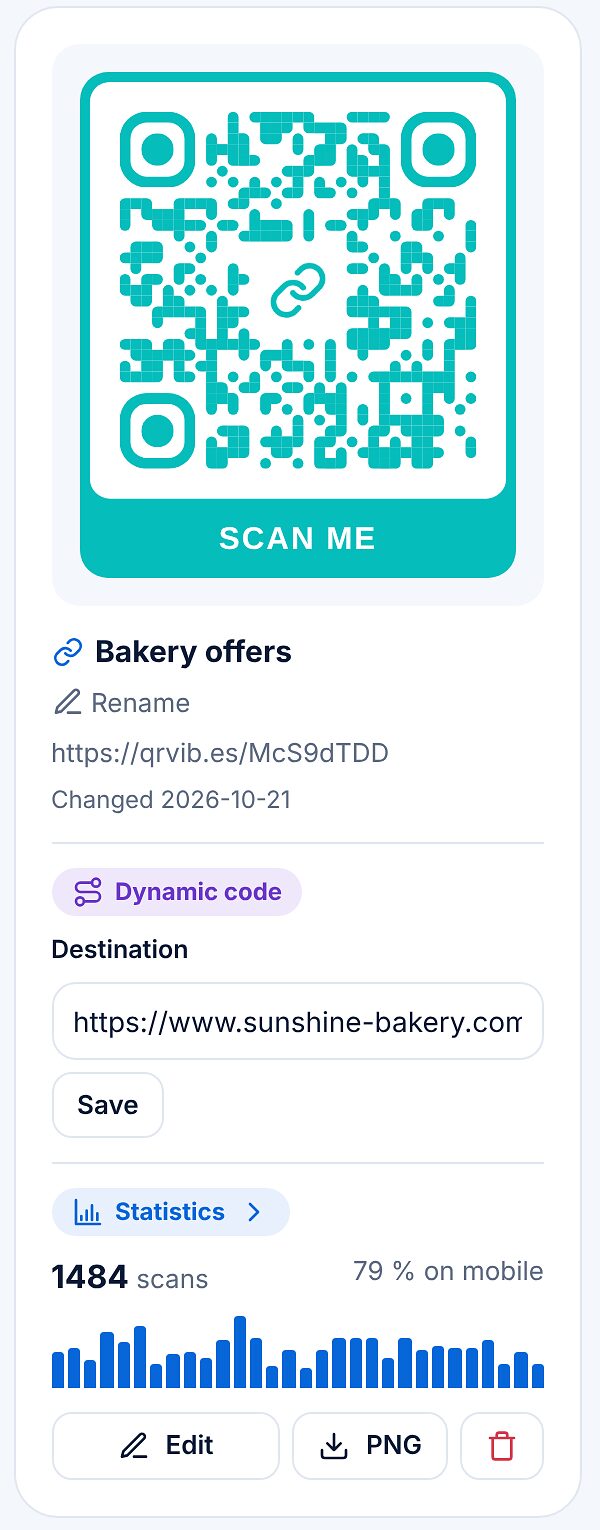
Cambiar el destino
En Mis códigos, cada código dinámico tiene un campo «Destino». Introduce la nueva dirección, haz clic en «Guardar» y listo. Todos los códigos ya impresos llevan ahora al nuevo destino.
Ver las estadísticas
Al hacer clic en «Estadísticas» se abre el informe: escaneos en el periodo y en total, hoy, media y mejor día, un gráfico por día, semana o mes, la proporción de dispositivos móviles y el reparto por día de la semana. Puedes elegir 7, 30 o 90 días, 12 meses o todo el tiempo; «CSV» descarga las cifras.
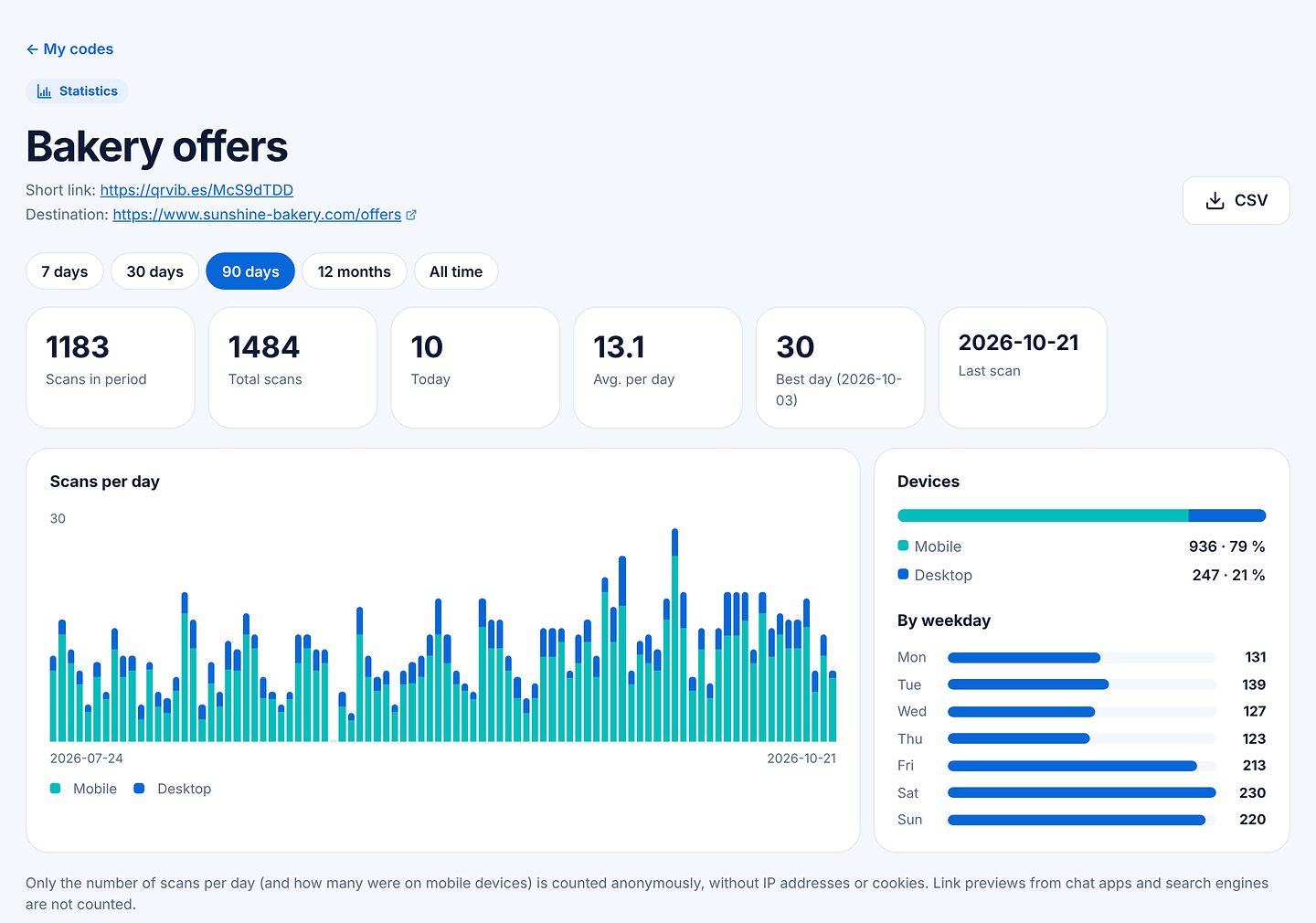
Solo se cuenta el número de escaneos por día, de forma anónima, sin dirección IP y sin cookies. Importante: un código dinámico solo funciona mientras esté guardado en tu cuenta.
4Escanear códigos
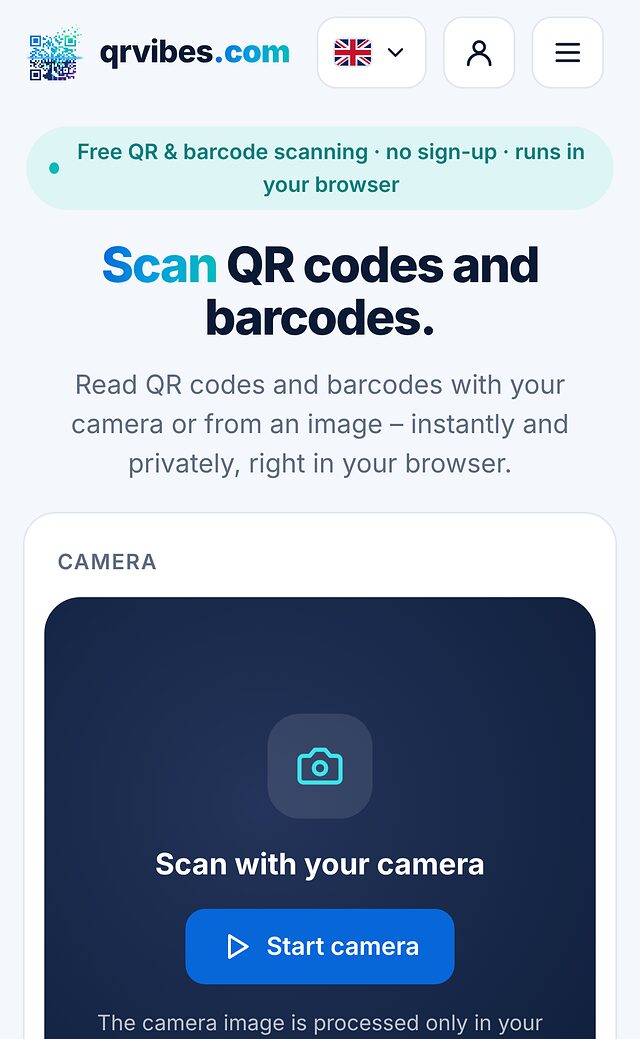
En Escanear lees códigos QR y de barras, con la cámara o desde una imagen.
- Toca «Iniciar cámara» y permite el acceso a la cámara.
- Mantén el código dentro del marco. El escaneo empieza solo; la linterna, el zoom, la pantalla completa y el cambio de cámara ayudan con códigos difíciles.
- Sin cámara: arrastra una imagen a la página, «elige un archivo» o pega una captura de pantalla con Ctrl+V.
El resultado
Tras el escaneo ves el contenido y los botones adecuados, para enlaces por ejemplo «Abrir enlace», «Copiar» y «Editar como QR». Antes de abrir un enlace, qrvibes.com muestra el dominio de destino y avisa de señales sospechosas como conexiones sin cifrar, direcciones IP sin más o caracteres que imitan un sitio conocido. Tus últimos escaneos se guardan como historial solo en tu dispositivo; «Borrar» lo borra. Debajo, el recuadro «Denunciar un código QR sospechoso» lleva al formulario de denuncia.
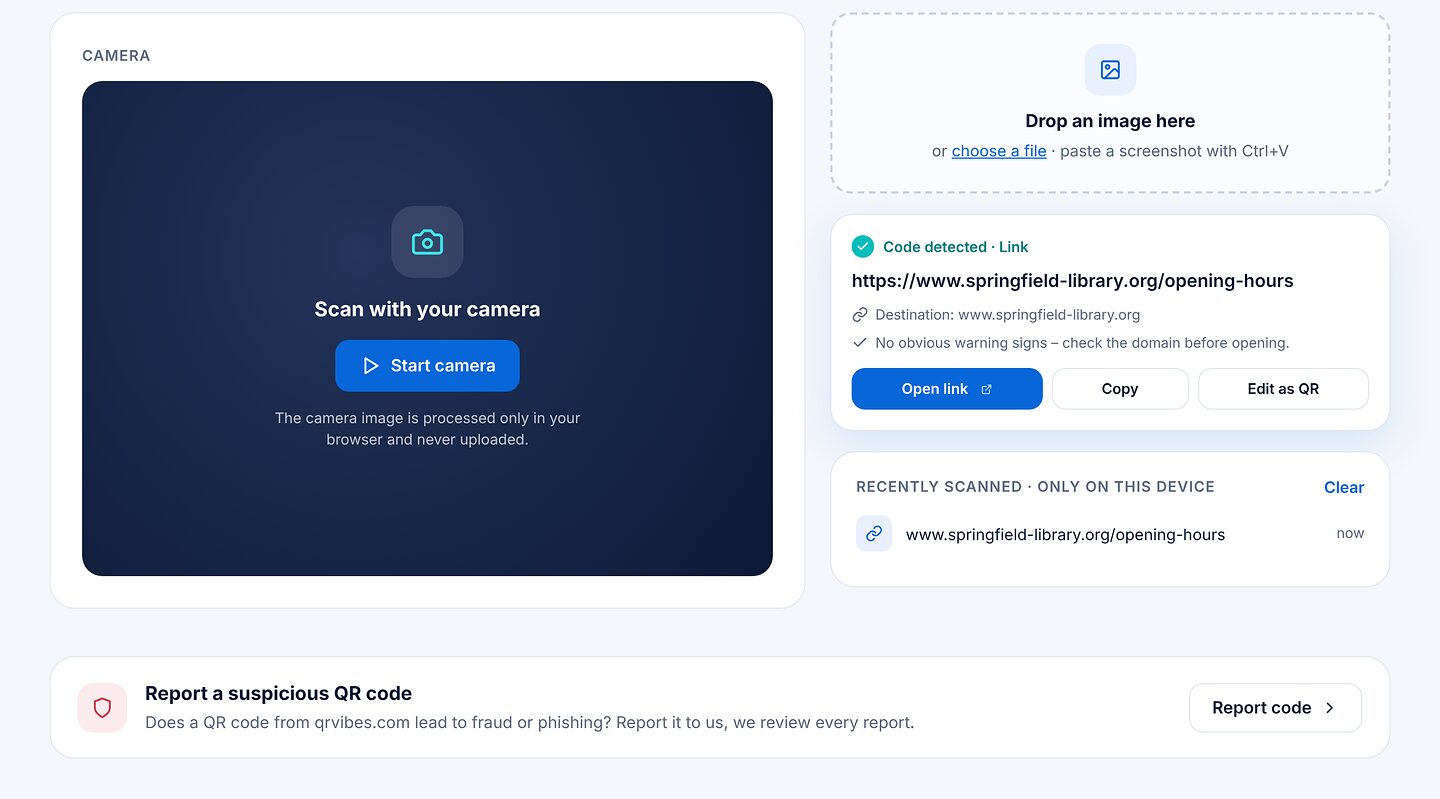
La imagen de la cámara y tus imágenes solo se analizan en tu navegador y nunca se suben. Si la cámara no arranca, permite el acceso en los ajustes del navegador y recarga la página.
5Denunciar un código QR sospechoso
Si encuentras un código de qrvibes.com que lleva a una estafa o a una página de phishing, denúncialo en la página de denuncia. Llegas a ella con el recuadro «Denunciar un código QR sospechoso» al final de la página Escanear. Puedes denunciar códigos cuya dirección empieza por qrvib.es.
- Elige «Foto del código QR» (la foto solo se lee en tu navegador) o escribe la dirección.
- Selecciona un motivo, por ejemplo phishing, malware o fraude.
- Si quieres, indica dónde encontraste el código y deja un correo electrónico para posibles preguntas.
- Haz clic en «Enviar denuncia».
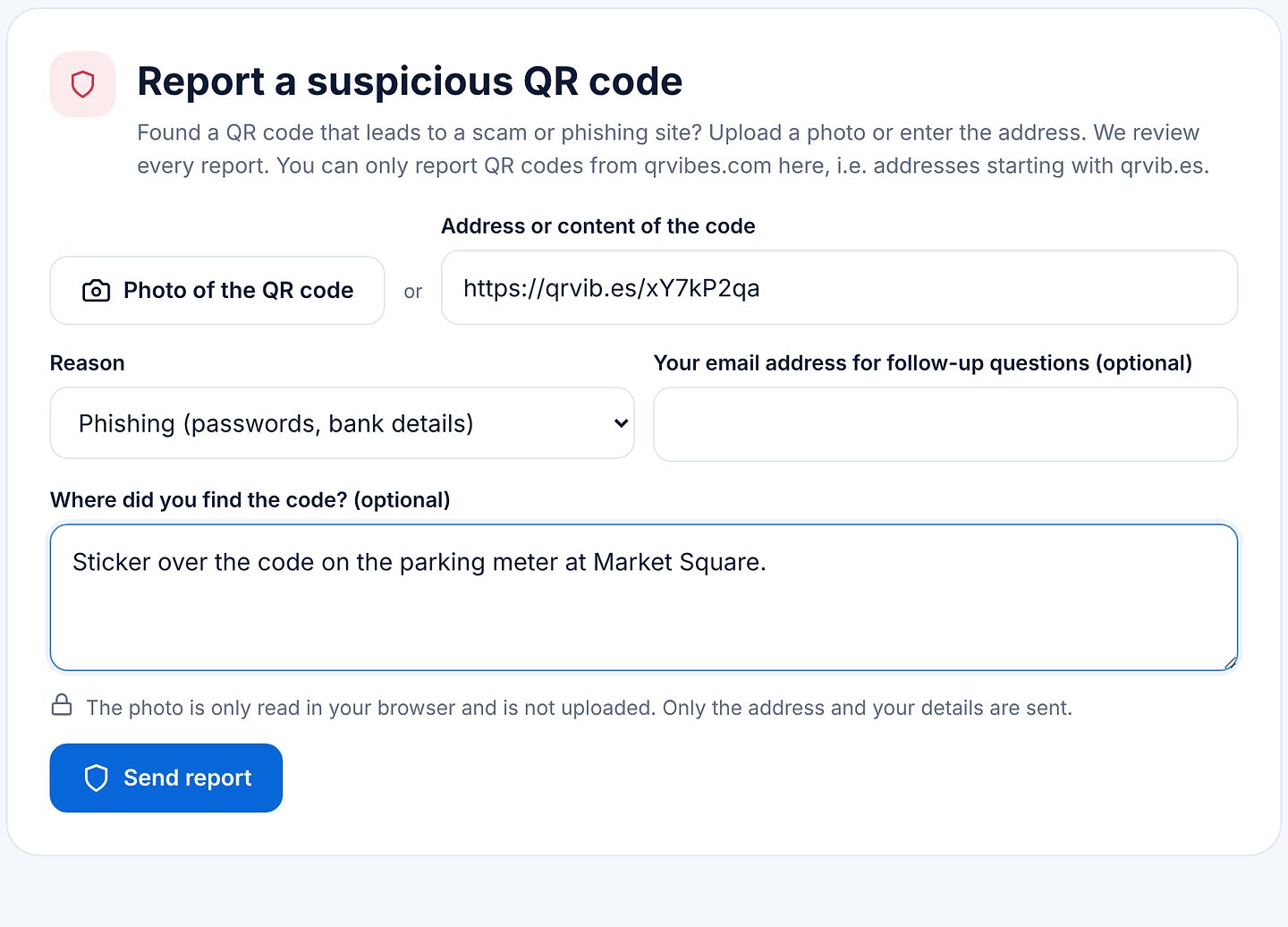
Revisamos cada denuncia. Si se confirma la sospecha, el código muestra una página de advertencia antes de redirigir o se bloquea por completo.
6Plantillas para imprimir y compartir
En Plantillas encontrarás 22 plantillas listas para imprimir con código QR, como cartel de wifi, tarjeta de mesa con la carta, tarjeta de visita, pegatina, Save the Date, invitación de boda, fiesta de cumpleaños o mercadillo. Con los botones de arriba filtras por categoría.
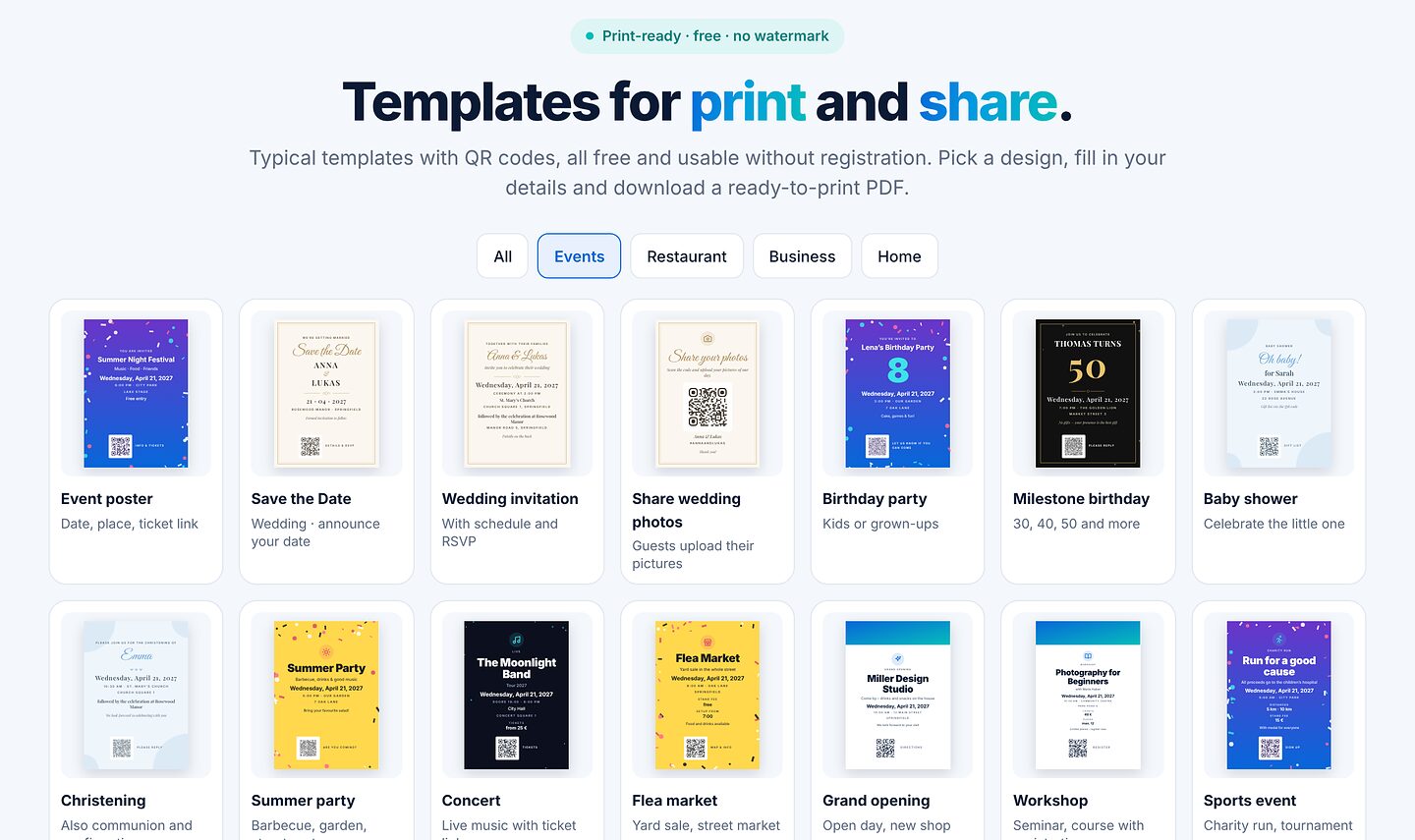
- Haz clic en una plantilla.
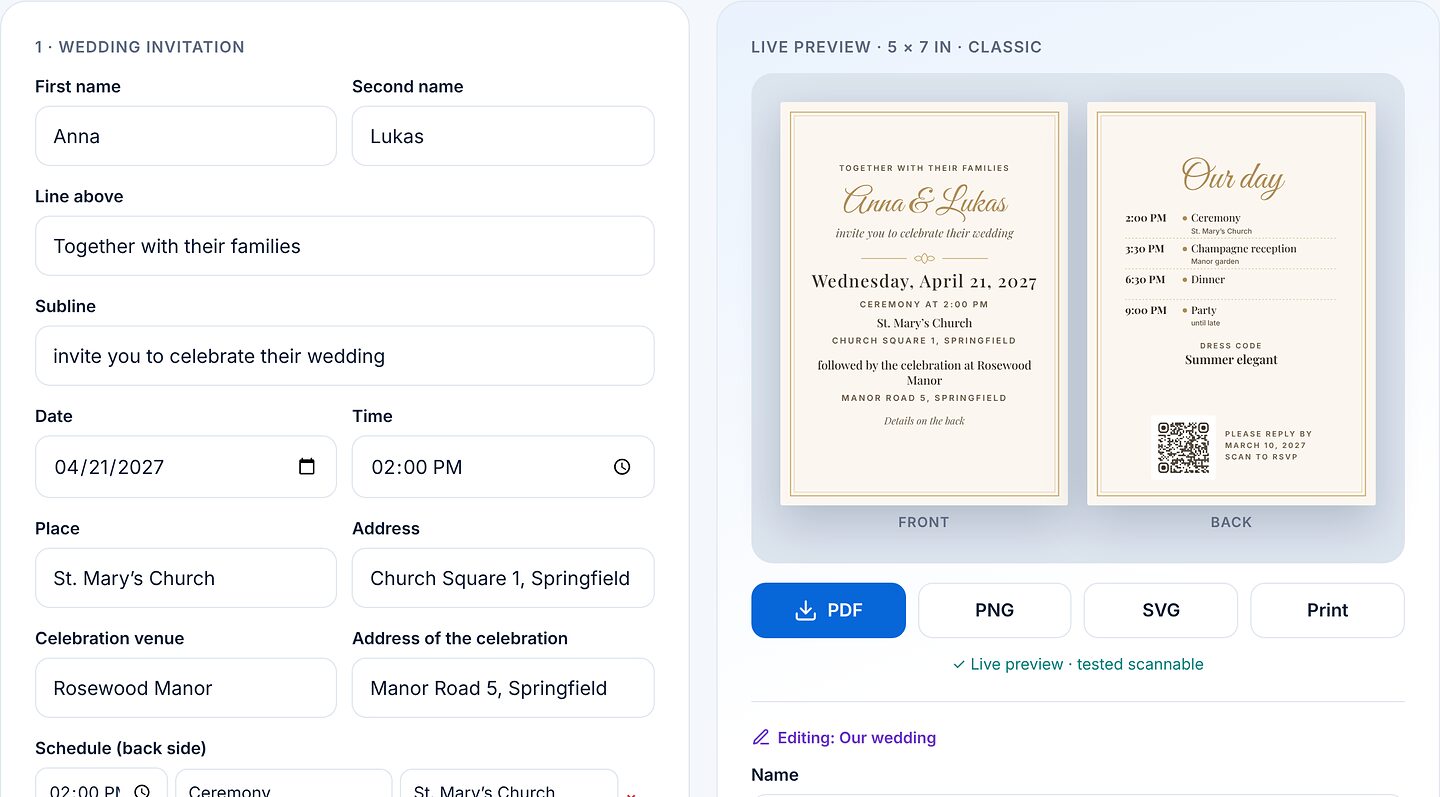
- Introduce tus datos: la vista previa en directo muestra el resultado al instante, en las tarjetas con anverso y reverso.
- Elige adónde lleva el código QR (según la plantilla: formulario de respuesta, WhatsApp, correo, enlace, evento de calendario…).
- Elige un estilo y un formato, por ejemplo A4, A5, A6, tarjeta de visita, cuadrado o story para redes sociales.
- Descarga como PDF, PNG o SVG, o usa «Imprimir» directamente. Con una cuenta también puedes guardar la plantilla.
7Formulario de respuesta para invitaciones
En invitaciones como una boda, un cumpleaños o una cena de Navidad, el código QR puede llevar a un formulario de respuesta. Tus invitados escanean el código y confirman o rechazan, sin cuenta. Para crear el formulario necesitas una cuenta gratuita.
Crear el formulario
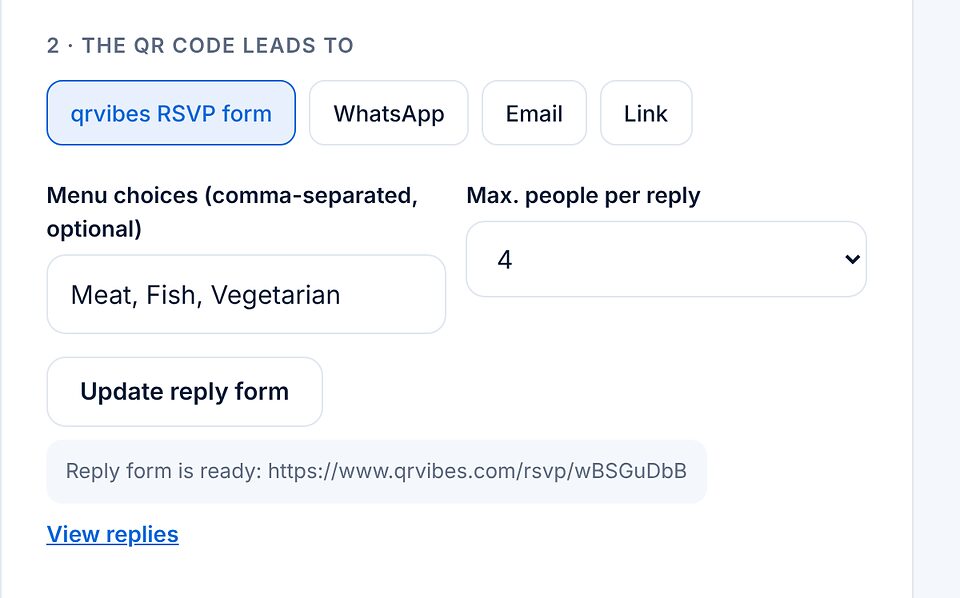
- En la plantilla, en «El código QR lleva a», elige «Formulario de respuesta de qrvibes».
- Si quieres, define opciones de menú (por ejemplo carne, pescado, vegetariano) y el número máximo de personas por respuesta. La fecha límite se toma del campo «Responder antes del».
- Haz clic en «Crear formulario de respuesta». Después aparece el código QR en la vista previa, y el enlace «Ver respuestas» te lleva al resumen.
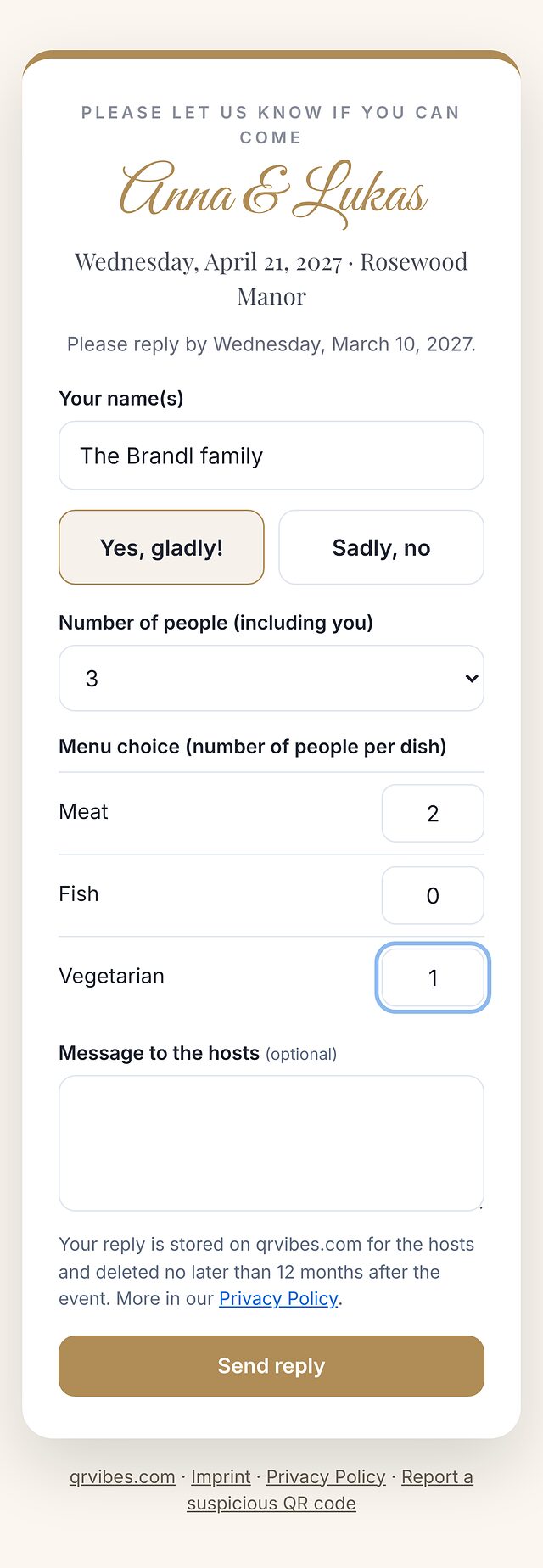
Lo que ven tus invitados
Tras escanear, el formulario se abre con el estilo de tu invitación. Los invitados escriben su nombre, eligen «¡Sí, con mucho gusto!» o «Lamentablemente, no», el número de personas y, si lo ofreces, su menú, y pueden dejarte un mensaje.
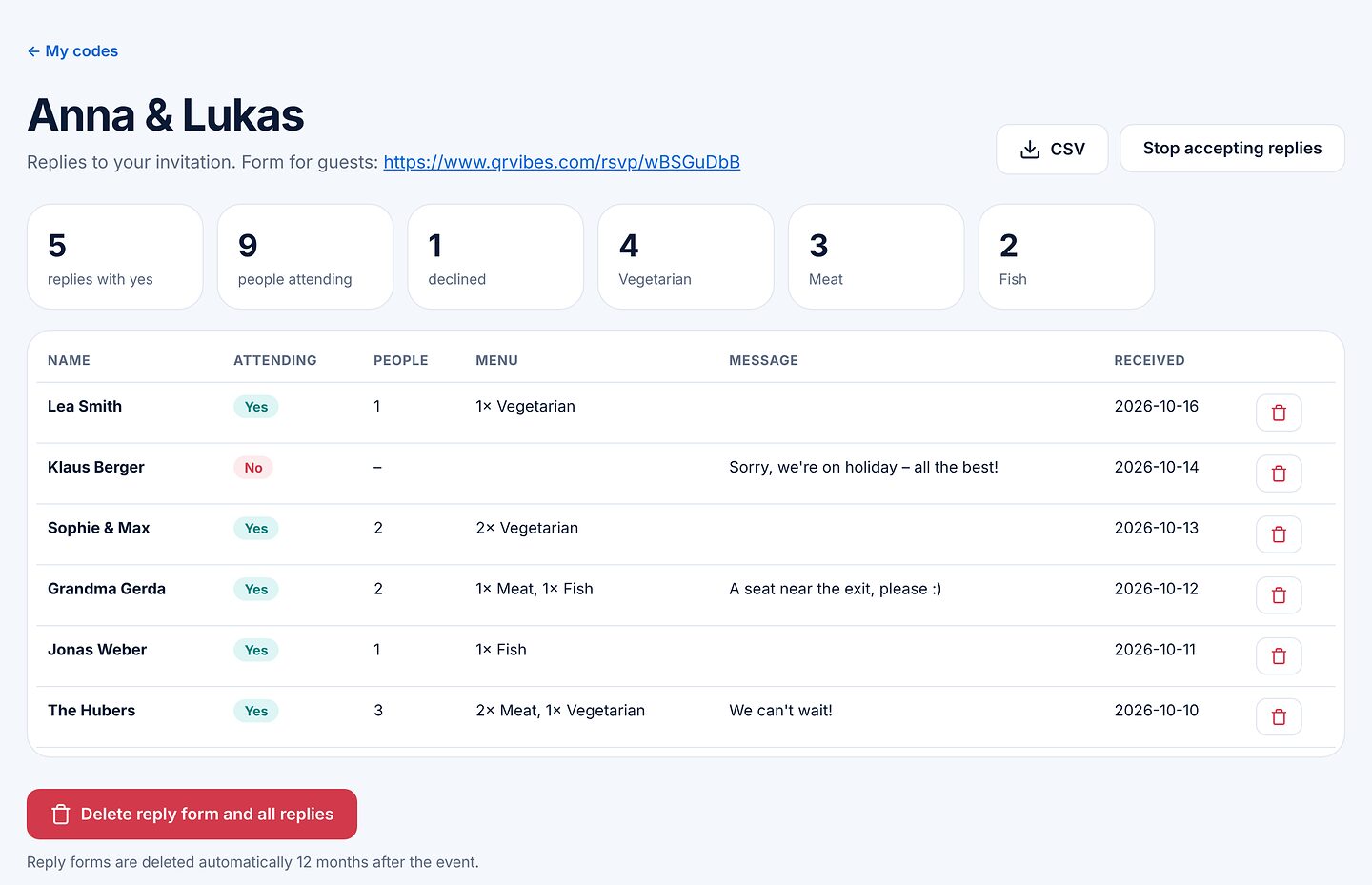
Ver las respuestas
En Mis códigos → «Formularios de respuesta» ves de un vistazo confirmaciones, personas, rechazos y elecciones de menú, y después cada respuesta. «CSV» descarga la lista, por ejemplo para el plano de mesas. Puedes cerrar el formulario («Dejar de aceptar respuestas»), volver a abrirlo y borrar respuestas sueltas.
Los formularios de respuesta y las respuestas se borran automáticamente como muy tarde 12 meses después del evento.
8QR masivo: muchos códigos a la vez
Con En lote creas hasta 500 códigos por tanda, por ejemplo para números de mesa, inventario o entradas.
- Pega una lista (un código por línea, nombre opcional tras un punto y coma) o suelta un archivo CSV: primera columna el contenido, segunda columna el nombre.
- Elige el tipo de código (QR o código de barras), el color, el estilo de puntos y la corrección de errores.
- Elige la salida: hoja PDF con 6 a 35 códigos por página, ZIP con PNG o ZIP con SVG. Si quieres, el nombre se imprime debajo de cada código.
- Haz clic en «Crear y descargar».
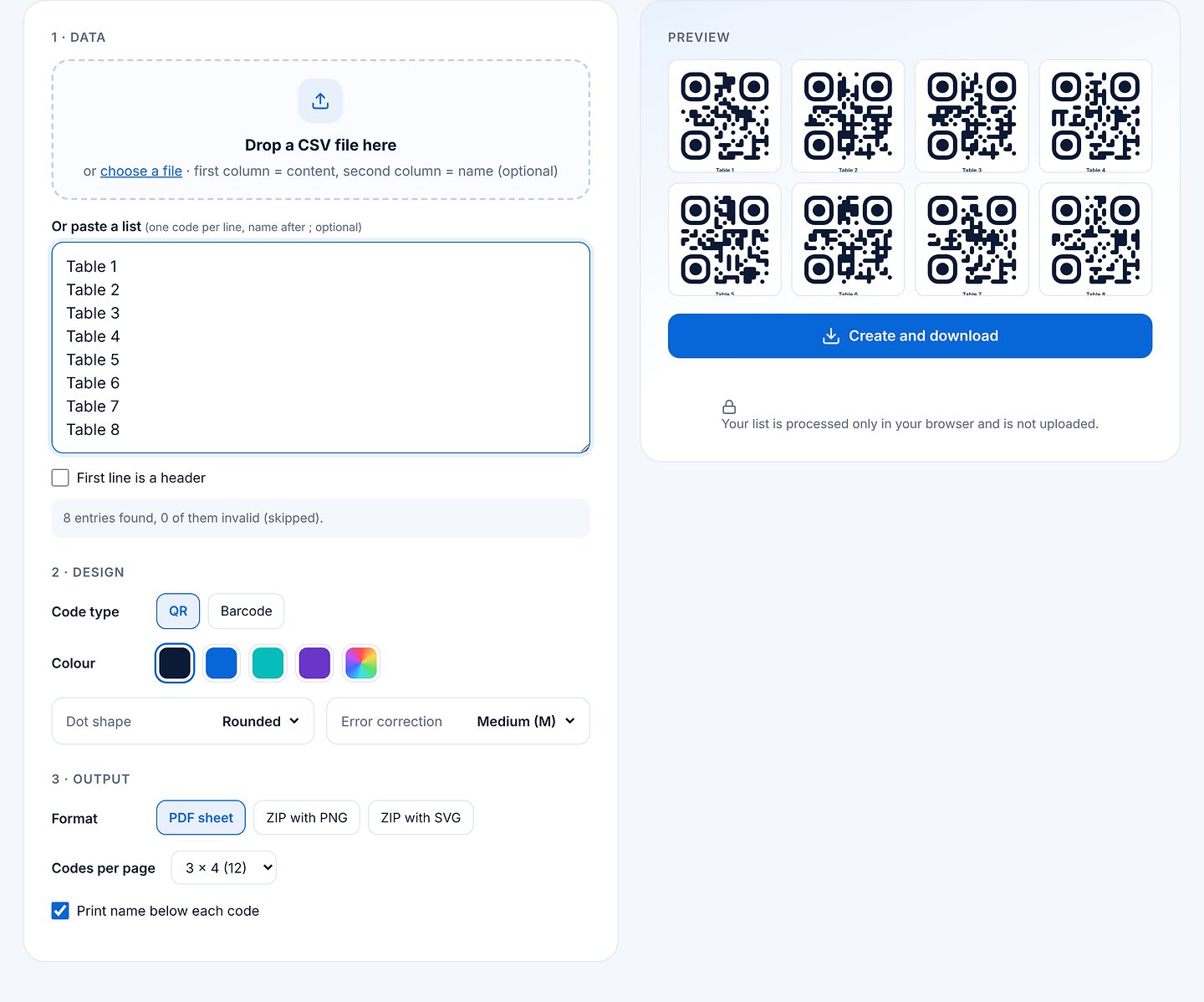
Tu lista se procesa solo en tu navegador y no se sube.
9Mis códigos y cuenta
Con «Iniciar sesión» arriba a la derecha inicias sesión o creas una cuenta gratuita. Después el botón dice «Mis códigos».
Códigos guardados
Aquí aparecen todos tus códigos y plantillas guardados con una vista previa. Puedes cambiar el nombre de cualquier código, «Editar» (lo abre en el editor), descargarlo como PNG o borrarlo. Los códigos dinámicos muestran además su destino y sus escaneos. Cada cuenta admite hasta 500 códigos, de ellos hasta 100 dinámicos, y hasta 50 formularios de respuesta.
Perfil, contraseña y tus datos
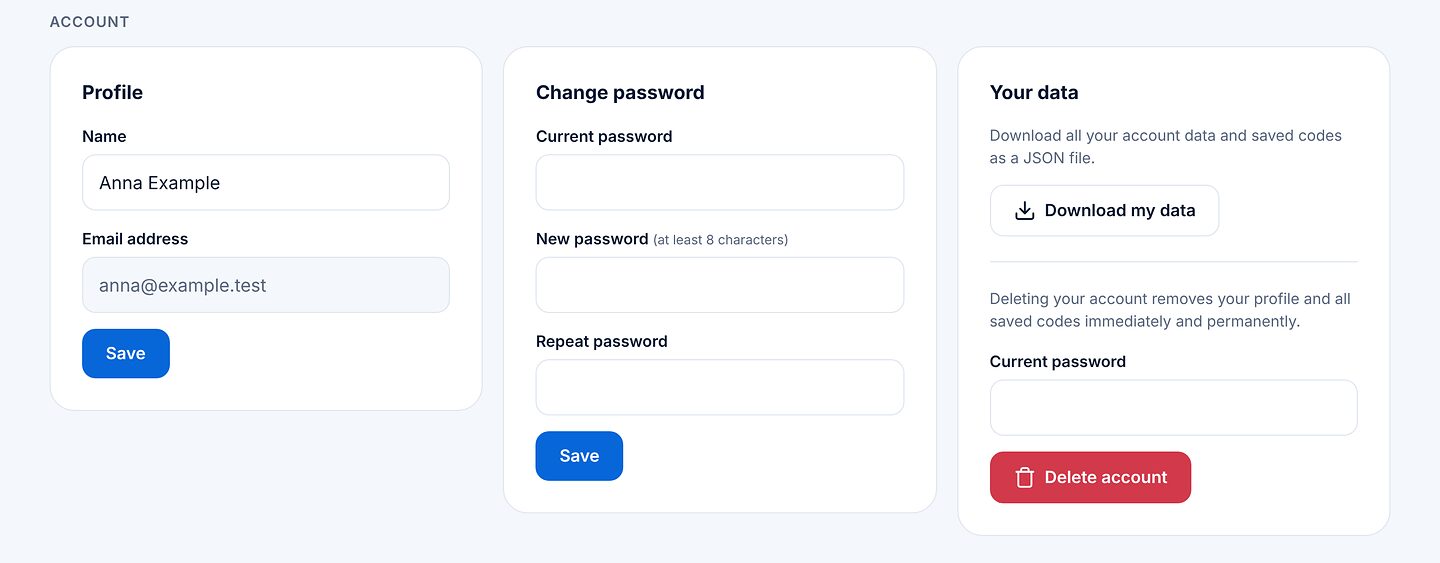
Más abajo cambias tu nombre y tu contraseña. En «Tus datos», «Descargar mis datos» descarga todos los datos de la cuenta y los códigos como archivo JSON; «Eliminar cuenta» elimina tu perfil y todos los códigos de inmediato y para siempre. Los códigos dinámicos y los formularios de respuesta dejan de funcionar.
¿Has olvidado tu contraseña? Haz clic en «¿Has olvidado tu contraseña?» al iniciar sesión. Recibirás un correo con un enlace válido durante una hora.
¿Tienes más preguntas? Encontrarás respuestas breves en las preguntas frecuentes (FAQ), y puedes escribirnos directamente con el formulario de contacto.